
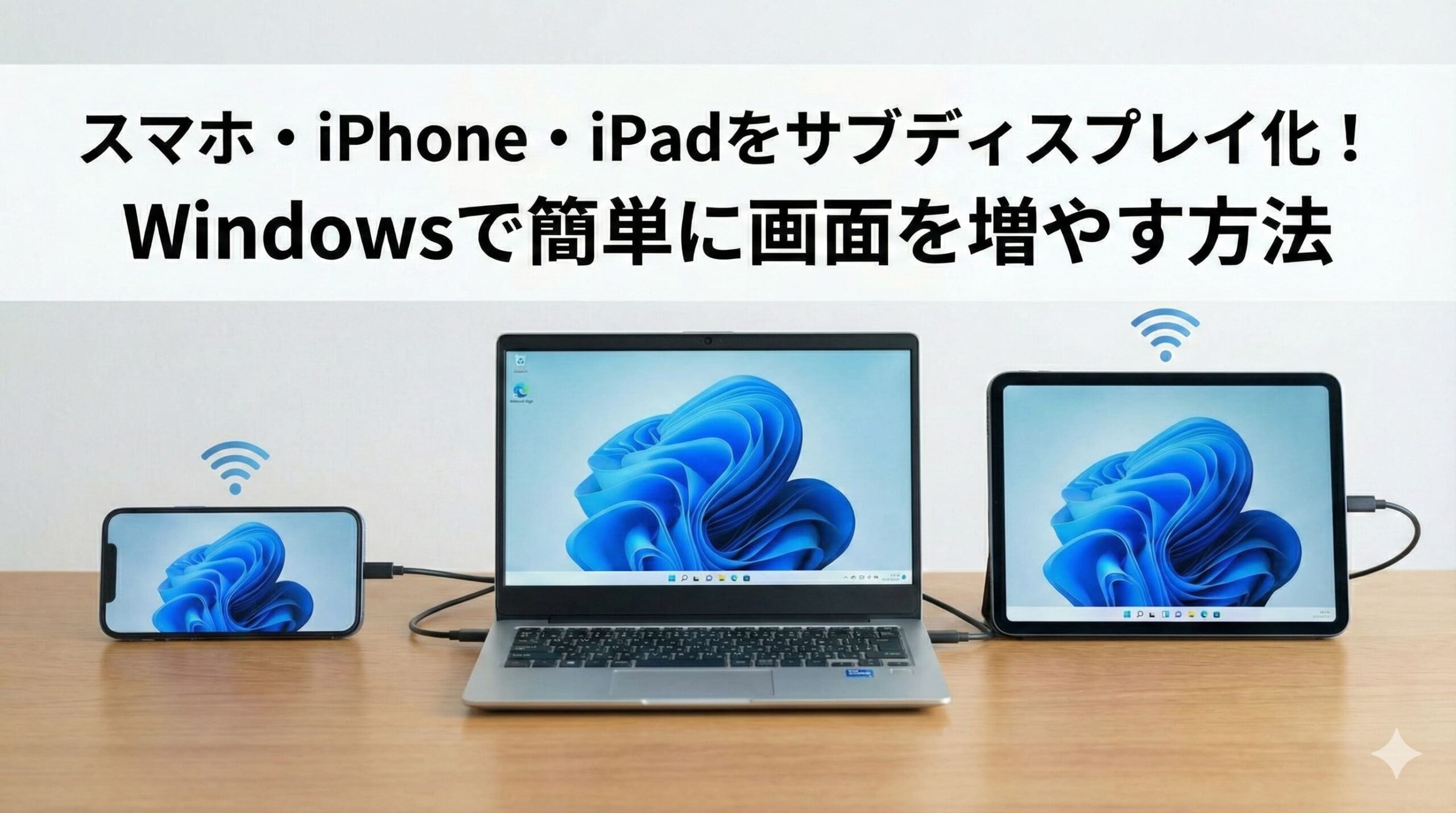
■ はじめに
「もう少し画面が広かったら作業しやすいのに…」
そう思ったことはありませんか?
実は、家にある スマホ・iPhone・iPad・Androidタブレット を、簡単に Windowsパソコンのサブモニター に変える方法があります。
しかも無料。難しい設定も不要。
今回紹介する spacedesk を使えば、普段使わない端末が “追加モニター” として大活躍します。
※ゲームには不向きで、あくまでも補助です。
■ 必要なもの
- Windows 11 パソコン(メイン画面)
- スマホ/iPhone/iPad/Androidタブレット(サブ画面)
- 同じ Wi-Fi(または USB ケーブル)
- spacedesk(無料アプリ)
■ STEP 1:Windows に spacedesk DRIVER をインストールする
PC で spacedesk の公式サイトへアクセス
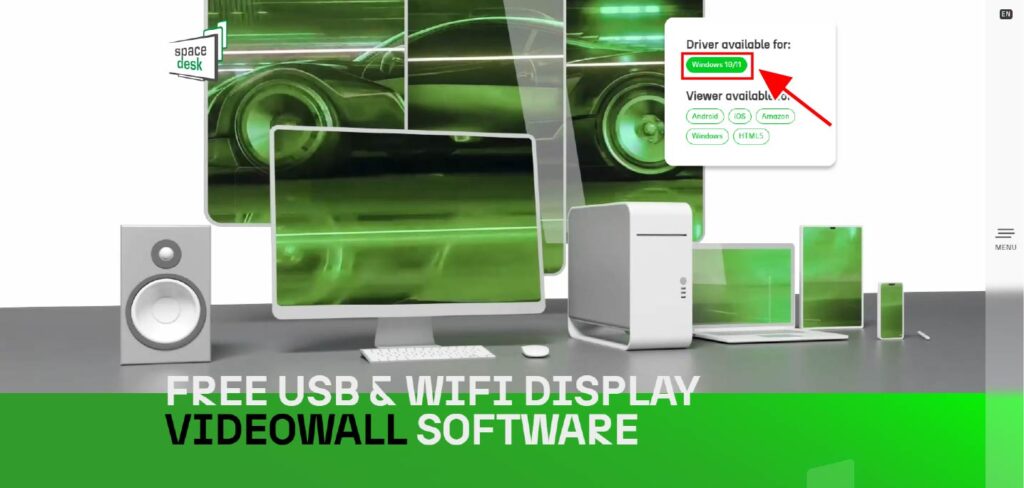
「Windows用 DRIVER」をダウンロード
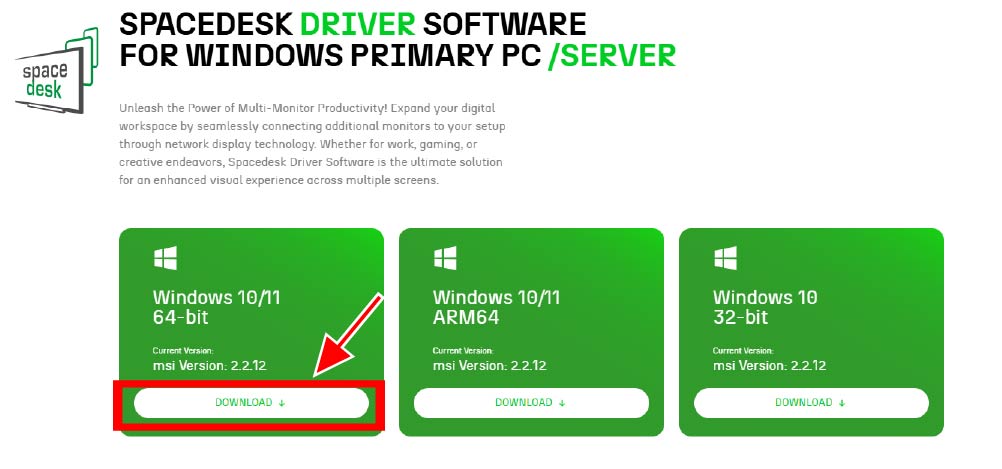
そのままインストールすれば準備完了
インストール後、特別な設定は必要ありません。
■ STEP 2:スマホ・タブレットに spacedesk VIEWER を入れる
端末に合わせてアプリをインストールします。
・Android → Google Play で「spacedesk」を検索
・iPhone・iPad → App Store で「spacedesk」を検索
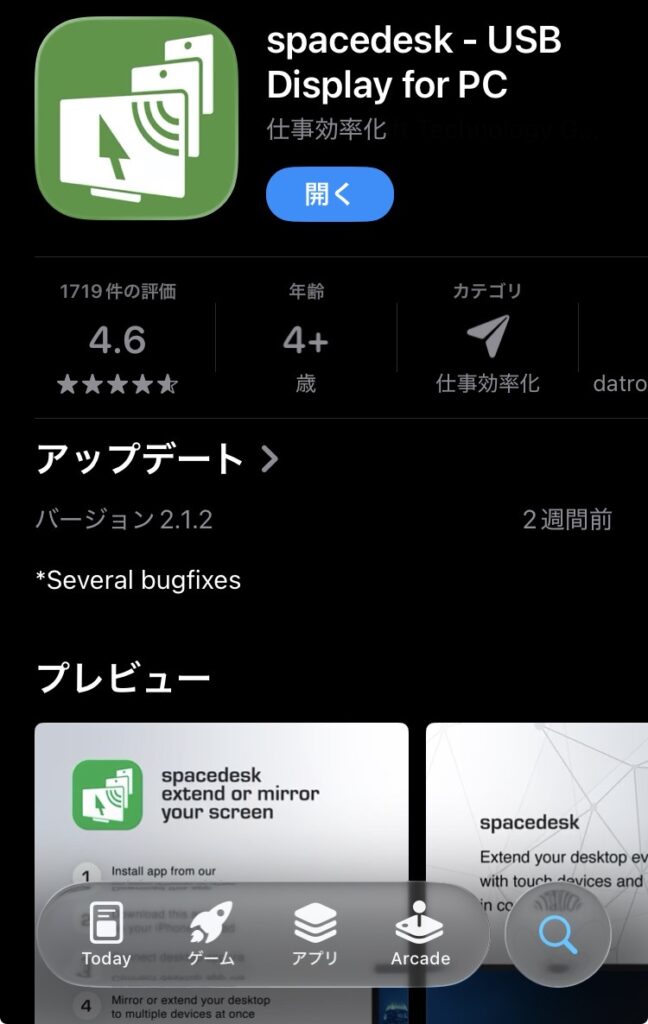
アプリを起動すると、自動的に同じネットワーク内の Windows PC を探してくれます。
■ STEP 3:接続してサブモニター化する
◎ Wi-Fiで接続する場合
1.PC とスマホ(またはタブレット)を同じ Wi-Fi に接続
2.スマホで spacedesk VIEWER を起動
3.表示された PC 名をタップ → 即サブモニターとして使える!
(画像では「Connection:192.168.1.7)の部分です。)
ケーブル不要で最も簡単です。
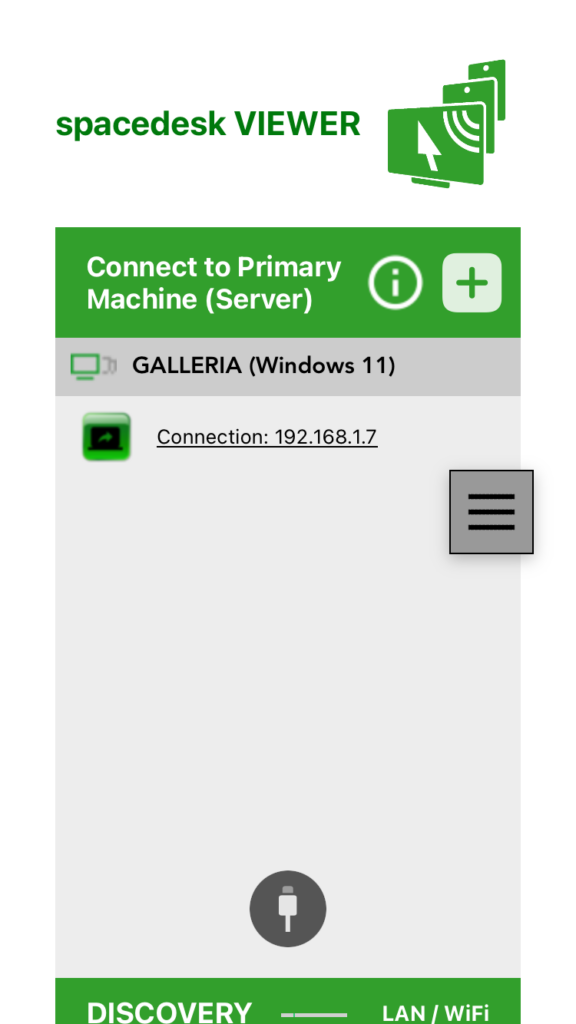
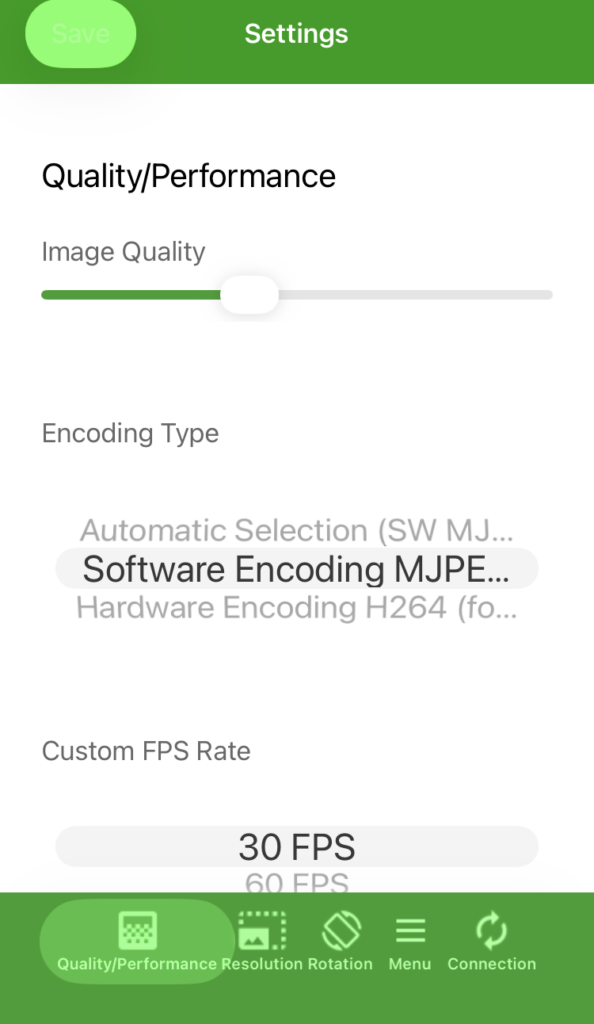
そのままだとエラーで接続できなかったため、画像右の三本線の設定画面からSoftware Encoding・・・を選択して左上のsaveをしてください。その他の設定はそのままでも使用できます。
◎ USB ケーブルで接続する場合(特に iPhone/iPad で安定)
Wi-Fiを使わないため 遅延が少なく、画質が安定 します。
(Wi-Fiの速度が高速な場合はあまり変化がありませんでした。どちらもヌルヌル動くのではなく、多少の遅延があります。)
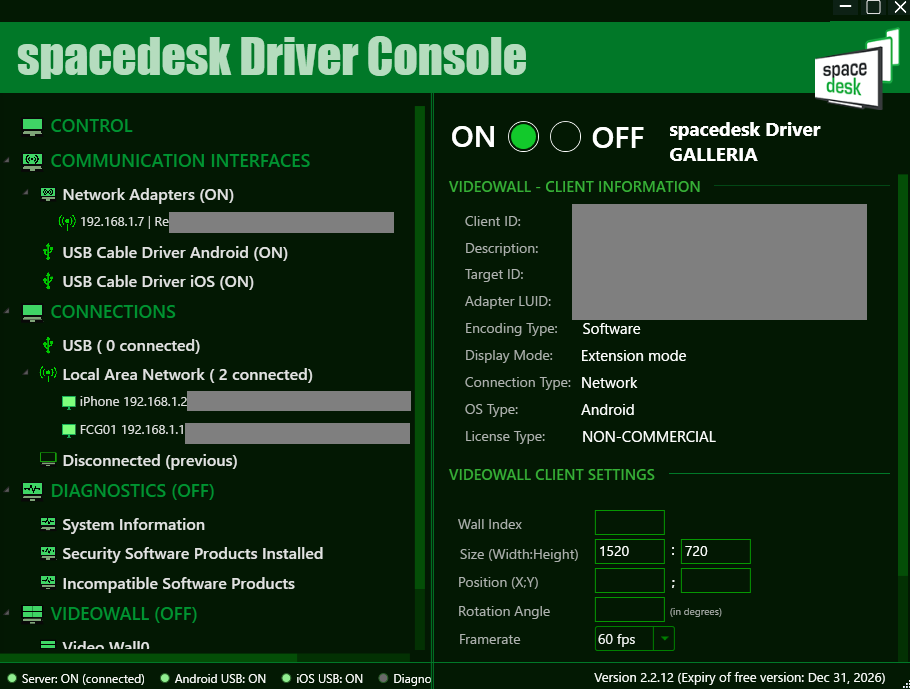
まず、PC側でspacedesk Driver Consoleを起動して、使いたい端末(AndroidかiOS)のUSB Cable Driverをオンにしてください。
左側の一覧から選んで、右側上部のONをクリック
- iPhone/iPad を USB でPCに接続
- spacedesk VIEWER を起動
- 自動的に接続先が表示されるのでタップ
- サブモニター化完了!
Software Encoding・・・の設定も忘れずに!
■ STEP 4:Windowsの画面設定を調整
サブモニターとして認識されたら、以下の設定をすると快適になります。
- デスクトップ右クリック →「ディスプレイ設定」
- モニターの配置をドラッグして並び替え
- 「表示の拡張」または「複製」を選ぶ
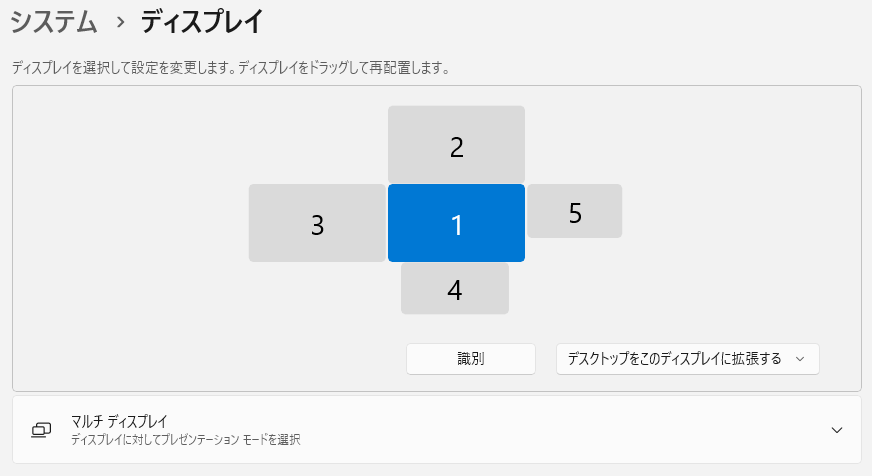
縦長に使いたい場合は操作側(スマホ側)のアプリで回転も可能です。
■ 実際の使い方・便利なシーン
- 資料をサブ画面に置きながらメイン作業
- 動画を流しながら作業する“ながら作業”環境
- チャットアプリを別画面に置いて仕事の効率アップ
- 出先でノートPC+スマホで簡易デュアルモニター
- iPadの高品質画面でプレビュー表示
外部モニターなしでも、多画面環境が一気に整います。
ちなみにスマホ側でオーディオの設定をオンにすると、スマホのスピーカーから音を出せます。
スマホに繋いでいるワイヤレスイヤホンから音を出せたりするので、地味に便利な機能です。
■ トラブル対策
- Wi-Fi で表示されない → PC の IP を手動入力
- 遅延が大きい → USB接続に切り替え
- 接続が不安定 → 2.4GHz → 5GHz Wi-Fi に変更
- セキュリティソフトがブロックしている場合があるので例外設定を入れる
■ まとめ
spacedesk を使えば、家に余っているスマホやタブレットを サブディスプレイ化 して、作業効率を大きくアップできます。
- 機材を買わずに画面を増やせる
- Wi-Fi でも USB でも接続可能
- どのデバイスでも使える(Android・iPhone・iPad)
とても便利なツールなので、ぜひ試してみてください!
-120x68.jpg)
