

はじめに
「商品IDを入力したら、商品名や価格が自動で表示されたら助かるのに…」と思ったことはありませんか?
本記事では、実際のExcelデータ(商品マスタ表)を使いながら、
XLOOKUPの基本的な使い方と、VLOOKUPとの違いをわかりやすく解説します。
抽象的な説明ではなく、そのままExcelに入力できるセル番地付きの数式で紹介しますので、すぐに実務で使える内容です。
今回使用するExcelデータの構成
まず、今回の記事で使用する表の構成を整理します。
練習データを使用したい場合は以下からダウンロードできます。
※ダウンロードをすることにより発生したいかなる事象も当ブログ管理人は保証しません。ダウンロードは自己責任でお願いします。
商品マスター(A1:E6)
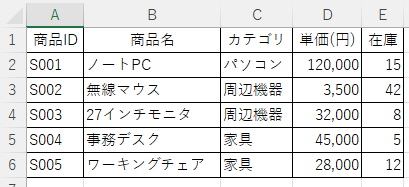
| セル | 内容 |
|---|---|
| A列 | 商品ID |
| B列 | 商品名 |
| C列 | カテゴリ |
| D列 | 単価(円) |
| E列 | 在庫 |
A1: 商品ID      B1: 商品名           C1: カテゴリ   D1: 単価(円)  E1: 在庫
A2: S001        B2: ノートPC         C2: パソコン   D2: 120000   E2: 15
A3: S002        B3: 無線マウス       C3: 周辺機器   D3: 3500     E3: 42
A4: S003        B4: 27インチモニタ   C4: 周辺機器   D4: 32000    E4: 8
A5: S004        B5: 事務デスク       C5: 家具       D5: 45000    E5: 5
A6: S005        B6: ワーキングチェア C6: 家具       D6: 28000    E6: 12
検索エリア(G1:I2)

| セル | 内容 |
|---|---|
| G1 | 検索したいIDを入力 |
| H1 | 商品名(ここに数式) |
| I1 | 価格(ここに数式) |
| G2 | S003(検索値) |
XLOOKUPとは?
XLOOKUPは、Microsoft Excel に搭載されている検索用の関数です。
指定した値を検索し、対応する別の列(または行)の値を返すことができます。
今回の例では、
商品ID(S003)をもとに「商品名」と「単価」を自動表示するために使います。
VLOOKUPとの違い(今回の表で比較)
列番号を数えなくていい
VLOOKUPの場合、「商品名は2列目」「単価は4列目」と数える必要があります。
XLOOKUPでは、返したい列をそのまま指定できます。
検索列が左端でなくてもOK
今回は商品IDがA列にありますが、
仮に右側に移動しても、XLOOKUPなら数式を書き換えずに対応できます。
XLOOKUPの基本構文
=XLOOKUP(検索値, 検索範囲, 戻り範囲)
今回の表に当てはめると、次のように考えます。
- 検索値:G2(検索したい商品ID)
- 検索範囲:A2:A6(商品ID列)
- 戻り範囲:商品名列や単価列
商品名を表示するXLOOKUP(H2セル)
使用する数式
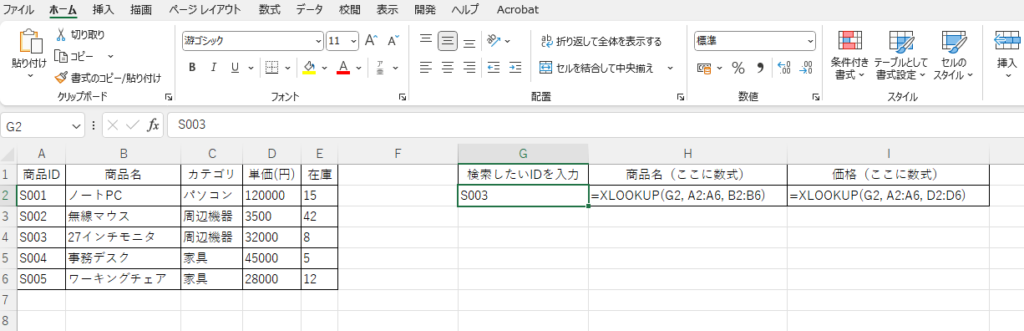
=XLOOKUP(G2, A2:A6, B2:B6)
数式の意味
- G2:検索したい商品ID(S003)
- A2:A6:商品IDが並んでいる列
- B2:B6:商品名を返したい列
表示結果
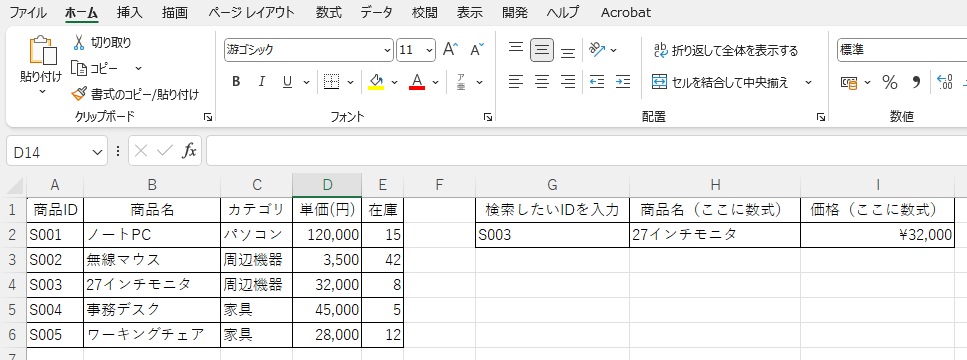
G2に「S003」と入力すると、
H2には 「27インチモニタ」 と表示されます。
検索に使用する文字列はドロップダウンリストから選ぶようにすると入力ミスがなくなります。
ドロップダウンリストの作成方法の記事は後日投稿します。
価格(単価)を表示するXLOOKUP(I2セル)
使用する数式
=XLOOKUP(G2, A2:A6, D2:D6)
数式の意味
- 検索値:G2(S003)
- 検索範囲:A2:A6(商品ID)
- 戻り範囲:D2:D6(単価)
表示結果
I2には 32000 が表示されます。
実際に入力した画面
結果画面
見つからない場合も考慮した実務向けの書き方
商品IDが存在しない場合にエラーを出したくない場合は、
「見つからない場合」を指定します。
商品名(H2)
=XLOOKUP(G2, A2:A6, B2:B6, "該当なし")
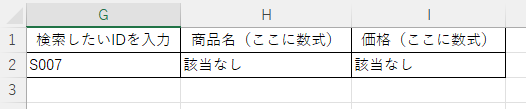
今回の商品マスターの表には「S007]という商品IDはないため、「該当なし」と表示されます。
価格(I2)
=XLOOKUP(G2, A2:A6, D2:D6, "")
空白にしたい場合は「””」半角のダブルコーテーションを2つ入れてください。
これで、存在しないIDを入力しても表示が崩れません。
この使い方が便利な理由
- 商品IDを変えるだけで、商品名・価格が自動更新される
- 列の追加や並び替えに強い
- VLOOKUPより数式の意味が分かりやすい
商品マスターを使った検索では、非常に相性の良い関数です。
実際に使う際の注意点
- 検索範囲(A2:A6)と戻り範囲(B2:B6 / D2:D6)は同じ行数にする
- 商品IDの表記ゆれ(全角・半角、余計なスペース)に注意
- 古いExcel環境ではXLOOKUPが使えない場合がある
まとめ
今回は、実際の商品マスターデータを使って、XLOOKUPの基本的な使い方を解説しました。
- XLOOKUPは商品IDなどのキー検索に最適
- 列番号不要で、商品名や価格を直感的に取得できる
=XLOOKUP(G2, A2:A6, B2:B6)のようにシンプルに書ける- 見つからない場合を指定すると実務で安心
もし記事が役に立った場合は、ぜひシェアしていただけると嬉しいです。
※当ブログで配布しているファイルを無断で複製・配布することは禁じます。