授業や研修でパソコンの操作を説明しているとき、マウスポインターだけでは、受講者に見てほしい場所がうまく伝わらないことがあります。
「このボタンを押してください」「この部分が重要です」と説明しても、画面のどこを指しているのか分かりにくくなることも少なくありません。
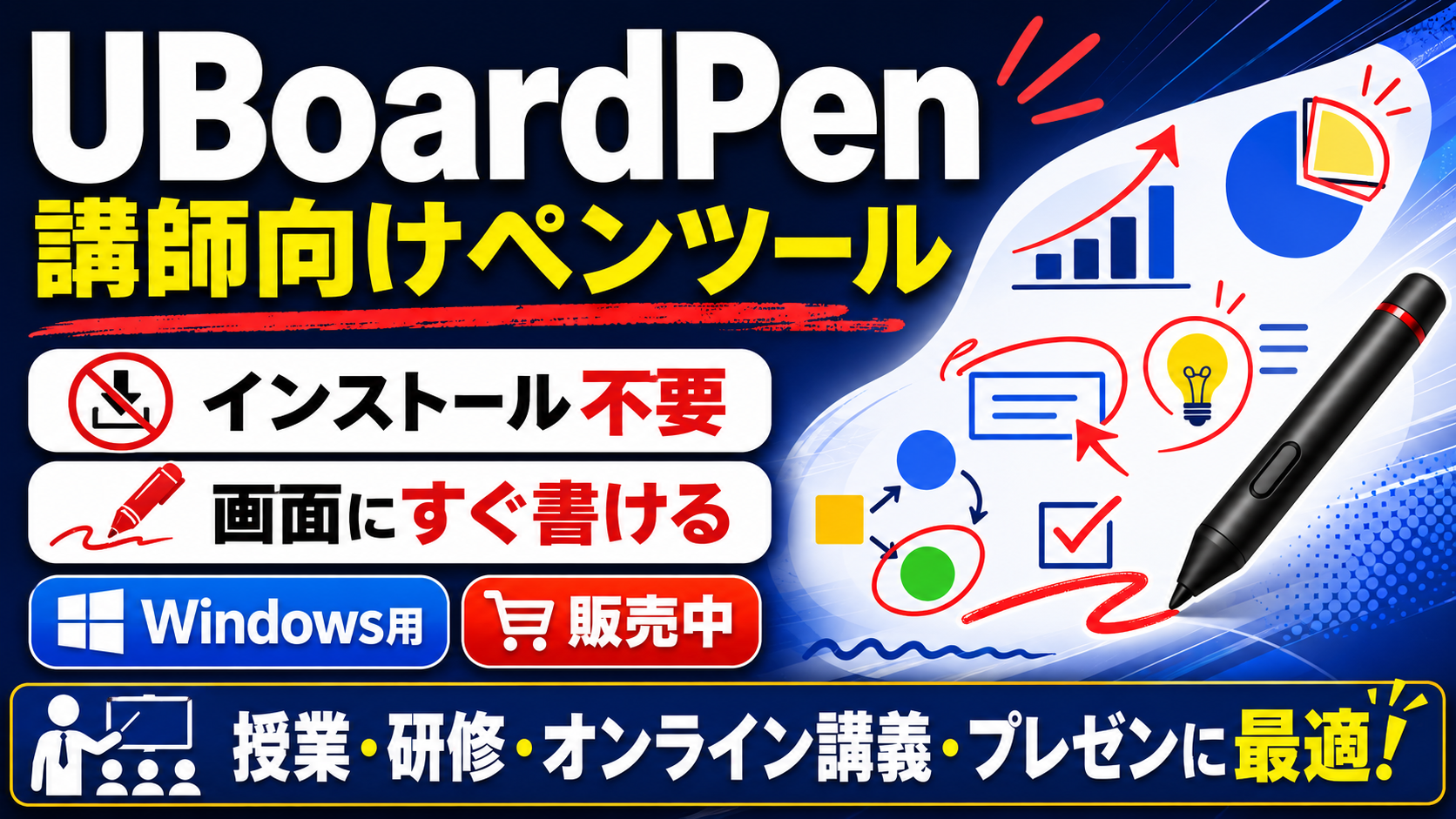
そこで、表示中のWindows画面をキャプチャし、その画像の上にペン、矢印、四角形、文字を書き込める、インストール不要の画面書き込みツール「UBoardPen」を制作しました。
学校やパソコン教室での授業、社内研修、プレゼンテーション、ソフトの操作説明など、画面を見せながら教える場面で使用できるWindows向けの有料アプリです。
UBoardPenの主な特徴
- F2を押した時点のWindows画面をキャプチャ
- 取得した画面画像の上に直接書き込める
- インストール不要の単体EXE形式
- ペン、四角形、矢印、テキストに対応
- ズーム、ルーペ、切り抜き機能を搭載
- 書き込んだ画面をPNG画像として保存できる
- インターネット通信を行わない
- 設定ファイルやレジストリを使用しない
■ UBoardPenとは?
UBoardPenは、F2キーを押した時点のWindows画面をキャプチャし、取得した画面画像を描画ボードの背景として表示するペンツールです。
描画ボード上では、ペン、四角形、矢印、テキストなどを使って、重要な場所を分かりやすく示せます。
Windowsや背後で動作しているアプリそのものを停止する機能ではありません。UBoardPenの描画ボードに、F2キーを押した時点で取得した画面画像が表示される仕組みです。
Webサイト、PDF、PowerPoint、Excel、教材、業務ソフトなど、説明したい画面を表示してからF2キーを押すことで、その場面を使って詳しく解説できます。
描画ボードを終了すると元の操作画面へ戻ります。次の画面を操作した後、再び説明したい場面でF2キーを押して使用します。
■ 説明したい画面をキャプチャして書き込めます
UBoardPenでは、説明したい場面を表示した状態でF2キーを押すと、その時点の画面が描画用の背景として取り込まれます。
画面の内容が描画中に切り替わらないため、受講者に見てほしい場所を落ち着いて示せます。
- 小さなボタンの位置を説明する
- 入力欄や設定項目を四角形で囲む
- 重要な文章へ線や印を付ける
- 操作する場所へ矢印を置く
- 画面上に補足説明を書き加える
- 小さな文字をズームやルーペで拡大する
操作画面を次々に切り替えるのではなく、ひとつの場面を使って詳しく説明したいときに便利です。
■ 講師として欲しかった機能をまとめました
私は約10年間、講師としてパソコンやソフトの操作を教えてきました。
授業では、マウスポインターだけで説明しようとしても、受講者がどこを見ればよいのか分からなくなることがあります。
説明するたびにツールバーから機能を選んだり、小さなボタンを探したりすると、授業の流れも止まってしまいます。
そこでUBoardPenでは、授業中でも必要な機能をすぐに呼び出せるよう、キーボードとマウスを中心とした操作方法にしました。
- F2キーで現在の画面を取得する
- 左ドラッグですぐにペンを使う
- 色キーでペンの色を変更する
- ダブルクリックで矢印を配置する
- Shiftキーを押しながら四角形を描く
- Ctrlキーを押している間だけルーペを表示する
- Sキーで書き込んだ画面を画像保存する
多機能であることだけでなく、説明の流れをできるだけ中断せず、必要な機能をすぐに使えることを重視しています。
■ 機能紹介動画
■ UBoardPenの主な機能
◎ キャプチャした画面にペンで書き込める
UBoardPenを起動してF2キーを押すと、その時点の画面画像を背景にした描画ボードが表示されます。
マウスの左ボタンを押しながらドラッグすると、画面上へ自由に線を描けます。
クリックだけの場合は点を付けられるため、細かな場所を指し示す用途にも使用できます。
ペンの色や太さは、描画ボードを閉じることなくショートカットキーで変更できます。
- R:赤
- G:緑
- B:青
- Y:黄
- W:白
- K:黒
- P:ピンク
- O:オレンジ
◎ 四角形で重要な部分を囲める
Shiftキーを押しながら左ドラッグすると、画面上に四角形を描けます。
資料の重要な部分、入力欄、設定項目、クリックするボタンなどを分かりやすく囲めます。
◎ ダブルクリックで矢印を配置できる
マウスを左ダブルクリックすると、その場所へ矢印を配置できます。
ペンで矢印を手書きする必要がなく、見てほしい場所をすばやく示せます。
◎ 日本語のテキストを書き込める
Tキーを押すと、画面上へテキストを入力できます。
補足説明、操作手順、注意点などを画面上に直接表示できます。日本語と英語の入力に対応しています。
- Enter:テキストを確定
- Shift+Enter:改行
- Esc:入力をキャンセル
確定したテキストはドラッグで移動でき、選択中はハンドルを使って縦横比を保ったまま拡大・縮小できます。
◎ 小さな文字をズームして見せられる
Shiftキーを押しながら画面をクリックすると、クリックした位置を基準に画面を拡大できます。
拡大後は、Spaceキーを押しながらドラッグすることで表示位置を移動できます。
文字が小さい設定画面、Excelの細かな数値、Webサイトの小さなボタンなどを詳しく説明するときに便利です。
◎ Ctrlキーを押している間だけルーペを表示
Ctrlキーを押している間、マウスポインター周辺を拡大するルーペが表示されます。
画面全体を拡大せず、見てほしい部分だけを大きく表示できます。
ルーペの形状は、数字キーで6種類から選べます。
- 1:正円
- 2:正方形
- 3:横16:9
- 4:縦9:16
- 5:横4:3
- 6:縦3:4
Ctrlキーを押しながらマウスホイールを回すと、ルーペの倍率も変更できます。
◎ 画面の一部分を切り抜いて移動できる
Xキーを押すと、画面の一部分を投げ縄で囲んで切り抜けます。
Xキーを押した後、Shiftキーを押しながらドラッグすると、四角形での切り抜きもできます。
切り抜いた画像は、コピー元を消さずに別の場所へ移動できます。
複数の部分を並べて比較したい場合や、離れた場所にある情報を近くへ移動して説明したい場合に便利です。
また、ルーペで表示している範囲をアプリ内へコピーし、画面上に貼り付ける機能も搭載しています。
◎ 消しゴムで不要な書き込みを消せる
Eキーを押すと、消しゴムモードのオンとオフを切り替えられます。
ペンで描いた線だけでなく、矢印、確定したテキスト、切り抜き画像、貼り付け画像なども削除できます。
◎ 書き込んだ画面をPNGで保存できる
Sキーを押すと、現在表示している描画内容を含めて、画面全体をPNG画像として保存できます。
Shift+Sキーを押した場合は、必要な範囲だけを選択して保存できます。
- S:画面全体をPNG形式で保存
- Shift+S:選択した範囲をPNG形式で保存
保存先は、初期状態ではWindowsの「ピクチャ」フォルダーです。
授業後に説明内容を配布したい場合や、操作マニュアル、教材、ブログ記事などで使用する画像を作りたい場合にも便利です。
◎ 元に戻す・やり直す機能に対応
描き間違えた場合は、Ctrl+Zキーで直前の操作を元に戻せます。
元に戻した操作を復元したい場合は、Ctrl+Yキーを使用します。
■ インストール不要ですぐに使えます
UBoardPenは、ポータブルな単体EXEファイルとして動作します。
ダウンロードしたファイルを展開し、「UBoardPen.exe」を起動するだけで使用できます。
一般的なセットアップウィザードを使ったインストール作業は必要ありません。
- インストーラーを使用しない
- 設定ファイルを作成しない
- AppDataへ設定を保存しない
- Windowsのレジストリを使用しない
- アプリ終了後に設定を残さない
ただし、EXEファイルを実行できるかどうかは、使用するパソコンや組織のセキュリティ設定によって異なります。
■ こんな方におすすめです
- 学校や学習塾で授業を行う講師
- パソコン教室や資格講座の講師
- 社内研修や新人研修を担当する方
- パソコンやソフトの操作方法を説明する方
- PowerPointやPDFを使ってプレゼンを行う方
- プロジェクターへ画面を映して説明する方
- 操作マニュアルや教材を作成する方
- 説明用のスクリーンショットを作成する方
- 解説動画用の画像素材を作成する方
特に、ひとつの操作画面を使って、重要な場所を落ち着いて説明したい講師の方に適しています。
■ UBoardPenの基本的な使い方
STEP 1:UBoardPen.exeを起動する
ダウンロードしたファイルを展開し、「UBoardPen.exe」を起動します。
インストーラーを使ったセットアップ作業は必要ありません。
STEP 2:説明したい画面を表示する
PDF、PowerPoint、Webサイト、Excel、ソフトの設定画面など、説明したい画面を表示します。
STEP 3:F2キーで画面をキャプチャする
F2キーを押すと、その時点の画面が取得され、画面画像を背景にした描画ボードが表示されます。
STEP 4:ペンや矢印で説明する
左ドラッグでペンを使い、四角形、矢印、テキスト、ズーム、ルーペなどを必要に応じて使用します。
STEP 5:描画ボードを終了する
再度F2キーを押すか、Escキーまたは右クリックで描画ボードを終了します。
描画ボードを終了すると元の操作画面へ戻ります。次の操作を行った後、別の場面を説明するときは再びF2キーを押します。
Shiftキーを押しながら右クリックすると、描画ボードを閉じずに、描画内容とズーム状態をリセットできます。
■ 主なショートカット一覧
| 操作 | 機能 |
|---|---|
| F2 | 画面を取得して描画ボードを表示/終了 |
| Esc/右クリック | 描画ボードを終了 |
| M | 設定メニューを表示 |
| I | 使い方を表示 |
| 左ドラッグ | ペンで描画 |
| Shift+左ドラッグ | 四角形を描画 |
| 左ダブルクリック | 矢印を配置 |
| T | テキストを入力 |
| E | 消しゴムのオン・オフ |
| X | 投げ縄切り抜き |
| Xの後にShift+ドラッグ | 四角形で切り抜き |
| Shift+クリック | 画面をズーム |
| Space+ドラッグ | ズーム後の画面を移動 |
| Ctrl長押し | ルーペを表示 |
| Ctrl+マウスホイール | ルーペ倍率を変更 |
| Ctrl+上下キー | ルーペサイズを変更 |
| 1~6 | ルーペ形状を変更 |
| Ctrl+C | ルーペ範囲をアプリ内コピー |
| Ctrl+V | コピーした範囲を貼り付け |
| S | 画面全体をPNG保存 |
| Shift+S | 選択範囲をPNG保存 |
| Ctrl+Z | 元に戻す |
| Ctrl+Y | やり直す |
| Shift+右クリック | 描画内容とズームをリセット |
| R/G/B/Y/W/K/P/O | 描画色を変更 |
| 上下キー | ペンの太さを変更 |
| 左右キー | 境界線の太さを変更 |
| マウスホイール | ペンの境界線をオン・オフ |
描画ボードを表示している状態でIキーを押すと、アプリ内でも詳しい操作方法を確認できます。
■ インターネット通信や設定保存について
UBoardPenは、アプリの動作中にインターネット通信を行いません。
- ネットワークへアクセスしない
- 入力したテキストを保存しない
- 実行時の設定ファイルを作成しない
- レジストリやAppDataへ設定を保存しない
- 外部ファイルを実行しない
- PNG画像はユーザーが保存操作を行ったときだけ保存する
- ルーペ範囲のコピーにOSのクリップボードを使用しない
アプリ内でコピーした画像は、描画ボードを終了すると破棄されます。
設定画面で変更した内容は現在の起動中だけ有効で、アプリを終了すると初期状態へ戻ります。
■ よくある質問
Q.インストールは必要ですか?
いいえ。ダウンロードしたファイルを展開し、「UBoardPen.exe」を起動して使用します。
Q.Windowsや使用中のアプリを停止する機能ですか?
いいえ。Windowsや背後のアプリそのものを停止する機能ではありません。F2キーを押した時点の画面を取得し、その画像を描画ボードの背景として表示します。
Q.描画ボードから元の操作画面へ戻れますか?
はい。F2キー、Escキー、または右クリックで描画ボードを終了すると、元の操作画面へ戻ります。
Q.PowerPointやPDFの画面にも書き込めますか?
はい。PowerPointやPDFを表示した状態でF2キーを押すと、その時点の画面画像を背景にして書き込めます。
Q.動画やアニメーションは描画ボード上でも動きますか?
描画ボードにはF2キーを押した時点の画面画像が表示されるため、動画やアニメーションの動きは描画ボード上には反映されません。
Q.Macでも使用できますか?
いいえ。UBoardPenはWindows向けのアプリです。
Q.設定は次回起動時にも残りますか?
いいえ。設定の変更は現在の起動中だけ有効です。アプリを終了すると初期状態へ戻ります。
Q.インターネット接続は必要ですか?
いいえ。UBoardPenの動作中にインターネット通信は行いません。
Q.書き込んだ画面を保存できますか?
はい。Sキーで画面全体、Shift+Sキーで選択した範囲をPNG画像として保存できます。
Q.無料アプリですか?
UBoardPenは有料アプリです。販売価格やダウンロード方法は、BOOTHの商品ページをご確認ください。
■ UBoardPenの購入方法
UBoardPenは、クリエイターズマーケット「BOOTH」で販売しています。
販売価格、現在のバージョン、ダウンロード方法、動作条件、利用規約については、BOOTHの商品ページをご確認ください。
■ 使用前にご確認ください
- UBoardPenはWindows向けの有料アプリです。
- F2キーを押した時点の画面画像を描画用の背景として表示します。
- Windowsや背後のアプリそのものを停止する機能ではありません。
- 描画ボード上には、取得後の動画やアニメーションの変化は反映されません。
- 設定内容はアプリを終了するとリセットされます。
- PNG画像の保存先を変更した場合も、次回起動時には初期状態へ戻ります。
- 画面解像度やWindowsの表示倍率によって、表示サイズが異なる場合があります。
- EXEファイルの起動可否は、パソコンや組織のセキュリティ設定によって異なります。
- 購入前にBOOTHの商品説明、動作条件、利用規約をご確認ください。
本アプリおよび配布ファイルの無断複製、再配布、自作発言は禁止しています。
■ まとめ
UBoardPenは、表示中のWindows画面をキャプチャし、その画像の上に書き込みながら説明できる、インストール不要のペンツールです。
- F2キーを押した時点の画面を取得できる
- 取得した画面画像の上に直接描画できる
- ペン、四角形、矢印、テキストを使用できる
- ズーム、画面移動、ルーペ表示に対応している
- 画面の一部分を切り抜いて移動できる
- 全画面と範囲指定の画像をPNG形式で保存できる
- インストール不要の単体EXE形式
- インターネット通信や設定保存を行わない
授業、研修、プレゼンテーション、パソコンの操作説明など、ひとつの画面を使って重要な場所を詳しく解説したい場面に適しています。
マウスポインターだけでは伝わりにくい場所を、ペン、矢印、文字、ズーム、ルーペなどを使って分かりやすく示したい方は、ぜひUBoardPenをご活用ください。